
CMake 4 (Windows)
CMake 4 (Windows)
Deze pagina bevat een aanvulling op de instructies voor het vak Mobile development. Heb je de ontwikkelomgeving al eerder geïnstalleerd, dan moet je enkel onderstaande stappen nog uitvoeren. Deed je dit nog niet, volg dan eerst de instructies in de algemene ontwikkelomgeving pagina.
Info
Deze aanpassing is enkel nodig op Windows. Gebruik je macOS of Linux, dan moet je niets doen.
Waarom?
We gebruiken verschillende native-libraries in onze applicaties die in C++ geschreven zijn. Om deze libraries te compileren hebben we CMake nodig. De default versie die geïnstalleerd wordt met Android Studio (3.22.1) is te oud om goed te werken op Windows.
Windows heeft problemen met lange padnamen, in de algemene instructies is de limiet al verhoogd van de standaard 260 tekens naar 32767 tekens, maar oudere CMake versies houden hier geen rekening mee. Een build faalt dan met een foutmelding zoals onderstaande.
C++ build system [build] failed while executing:
    ...\ninja.exe
ninja: error: mkdir(...): No such file or directory
CMake 4 installeren
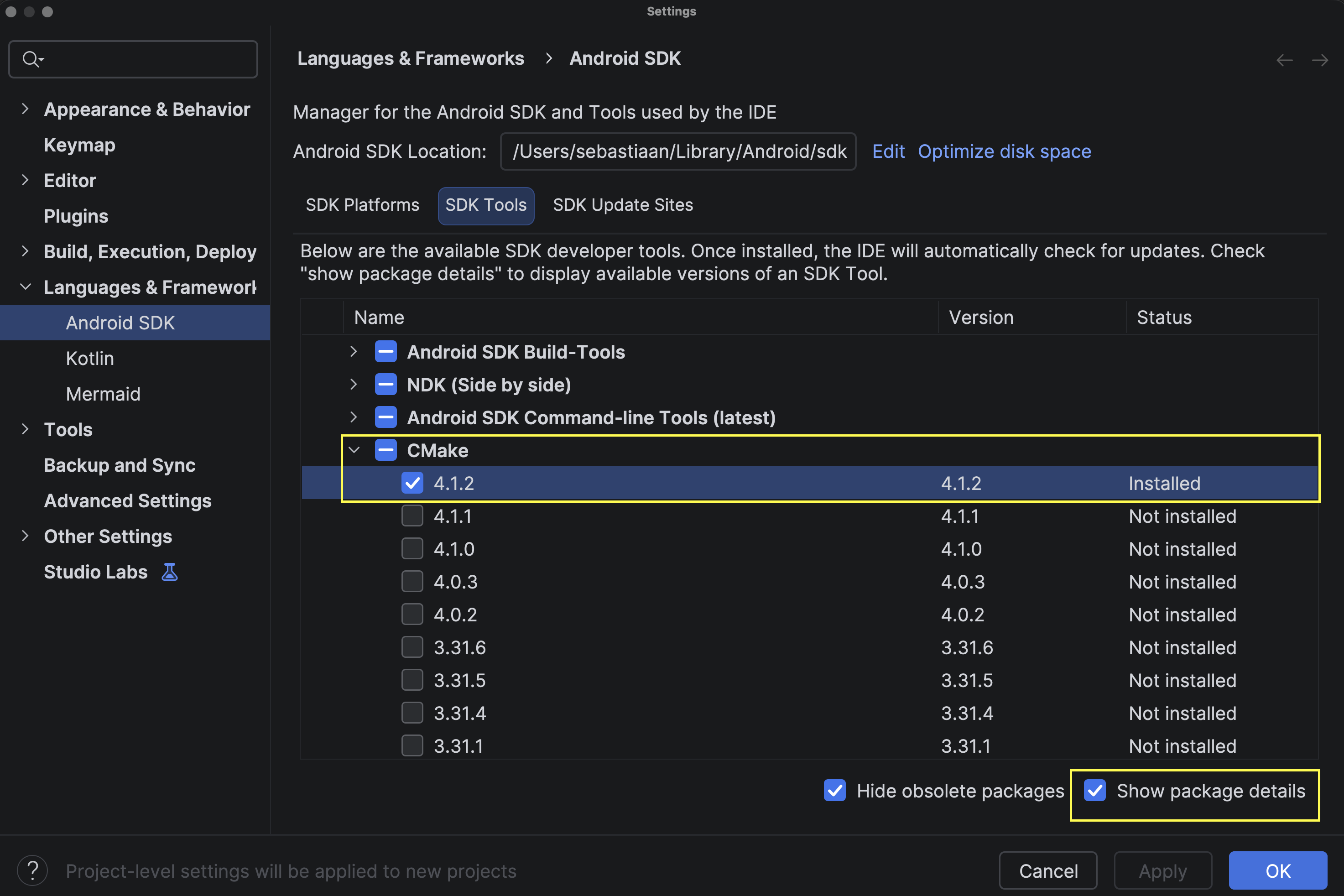
Open Android Studio en kies voor de optie "SDK Manager". In het tabblad 'SDK Tools' druk je op de knop "Show Package Details" en selecteer je de versie 4.1.2 van CMake.
CMake 4 als standaard instellen
We voegen een algemene .gradle file toe die voor elke build de nieuwere CMake versie gebruikt. Zo moet je dit niet voor elk project afzonderlijk instellen. Voer onderstaande commando's uit in PowerShell.
$dir = "$env:USERPROFILE\.gradle\init.d"
New-Item -Path $dir -ItemType Directory -Force | Out-Null

$content = @'
allprojects {
    ["com.android.application", "com.android.library"].each { id ->
        plugins.withId(id) {
            android.externalNativeBuild.cmake.version = "4.1.2"
        }
    }
}
'@

[System.IO.File]::WriteAllText("$dir\cmake4.gradle", $content)