
Backend frameworks
Backend frameworks
Hieronder wordt de configuratie besproken die specifiek is voor het vak backend frameworks.
Docker
We gebruiken Docker om een PostgreSQL database te draaien tijdens de lessen, oefeningen en het project.
Alhoewel we natuurlijk een klassieke installatie kunnen gebruiken, is het voor development beter om met containers te werken. Containers zijn een manier of software te verpakken zodat deze snel en betrouwbaar kan draaien op verschillende systemen.
Containers kunnen snel een eenvoudig opgestart worden via een CLI-commando of een GUI-tool zoals Docker Desktop. Daarbovenop kan de specifieke configuratie van een container en de manier waarop verschillende containers moeten samenwerken neergeschreven worden in een yaml-bestand. Zo kan een complexe development omgeving snel gereproduceerd worden op een nieuwe laptop zonder dat je uren verliest met het configureren van de software.
Omdat een container eenvoudig opnieuw aangemaakt kan worden is het ook geen probleem als je tijdens development iets kapot maakt. Je kan de container gewoon verwijderen en een nieuwe aanmaken. Tenslotte is het ook heel eenvoudig om de server enkel te draaien als je deze nodig hebt, zo worden de resources van je computer niet onnodig belast.
Het ontwikkelen van zulke containers valt buiten de scope van de opleiding, maar je zal in verschillende opleidingsonderdelen wel gebruik maken van containers om de lesvoorbeelden uit te voeren en de oefeningen op te lossen.
Docker Desktop
Docker Desktop is een GUI-tool die het eenvoudig maakt om containers te beheren. Alhoewel de grafische interface niet noodzakelijk is om containers te gebruiken, is dit wel de handigste manier om Docker te installeren op de meeste besturingssystemen.
Je kan Docker Desktop[1] downloaden van de Docker website.
Als je Windows gebruikt moet je eerst het Windows Subsystem For Linux (WSL)installeren voordat je Docker Desktop kan gebruiken.
Via WSL wordt een volwaardige Linux omgeving geïnstalleerd binnen Windows, alle commando's en software die op Linux beschikbaar is kan zo ook op Windows uitgevoerd worden. Docker maakt op de achtergrond gebruikt van WSL, verder kom je als gebruiker niet in contact met WSL.
De installatie van WSL hangt af van de versie van Windows die je gebruikt. In de meeste gevallen kan je gebruik maken onderstaande stappen, als je hier problemen mee ondervindt, bijvoorbeeld omdat je een te oude versie van Windows draait, kan je de manuele configuratiestappen volgen die beschreven zijn op de Microsoft-website.
- Open Windows Powershell als administrator. Hiervoor kan je de toetsencombinatie
Win + Xgebruiken en vervolgensTerminal (Admin)ofWindows Powershell (Admin)selecteren (afhankelijk van de versie van Windows die je gebruikt). - Voer het commando
wsl --installuit om WSL te installeren. Zodra dit commando uitgevoerd is, moet je jouw computer herstarten. - Nadat je machine opnieuw opgestart is wordt er gevraagd om een gebruikersnaam en wachtwoord in te geven voor je WSL-omgeving. Het maakt niet uit wat je hier ingeeft, maar zorg dat je dit onthoudt om eventuele problemen op te kunnen lossen. Terwijl je het wachtwoord intypt zie je niets op het scherm verschijnen (ook geen asterisks (*)), dit is normaal.
- Installeer Docker Desktop en zorgt dat je tijdens de installatie kiest voor 'Use WSL 2 instead of Hyper-V' als je hiernaar gevraagd wordt. Het is mogelijk dat je deze optie niet ziet, in dat geval wordt WSL automatisch geselecteerd.
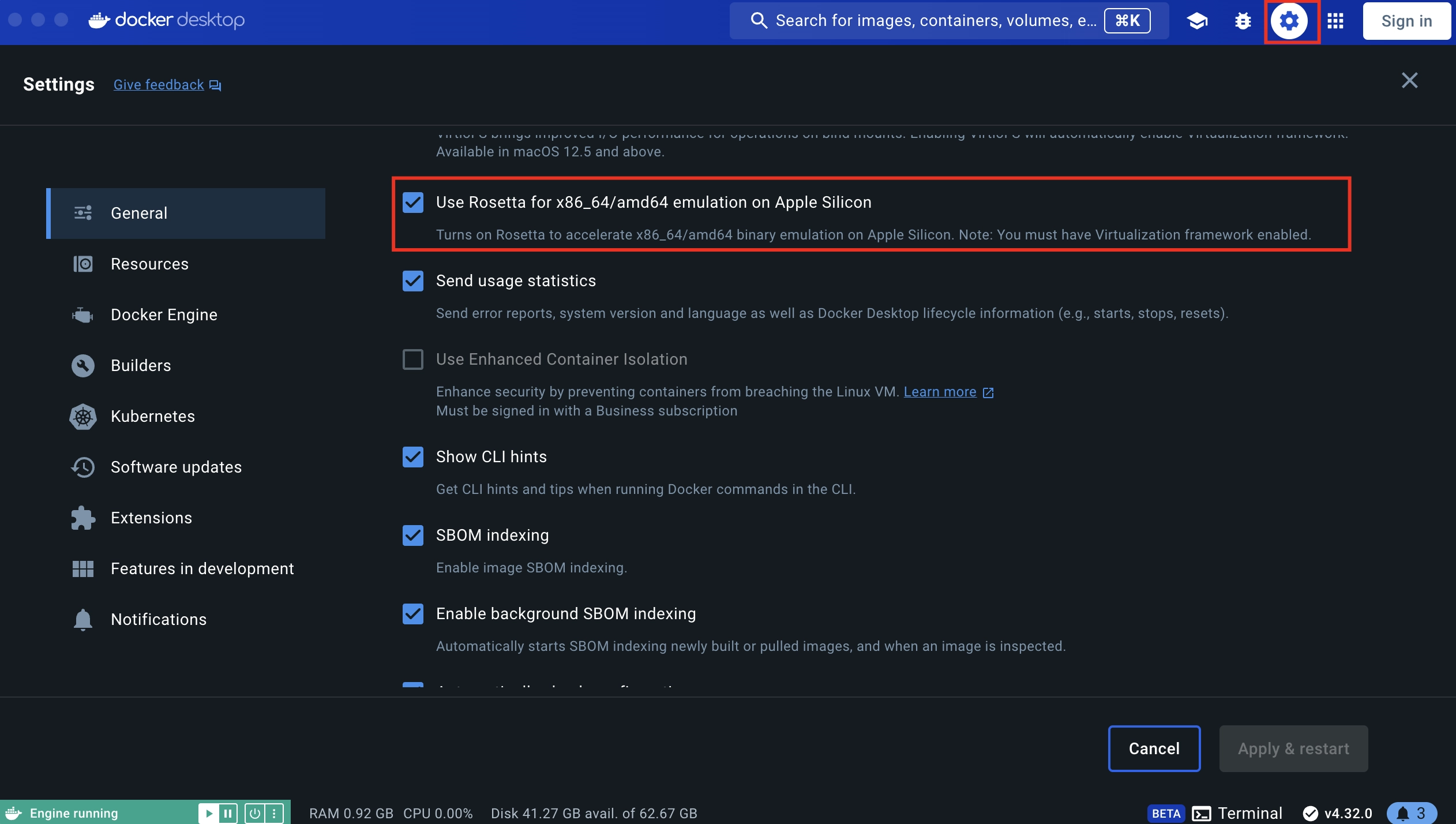
Als je een Mac gebruikt kan je Docker Desktop rechtstreeks installeren, zonder verdere configuratie. Als je gebruik maakt van een Apple Silicon processor (M-series) moet je in de instellingen van Docker Desktop ondersteuning voor Rosetta inschakelen.
Als je een Linux variant gebruikt verwijzen we je door naar de installatie-instructies op de Docker-website.
De instructies die hierboven gelinkt zijn, worden gebruikt om Docker Engine te installeren, de grafische interface wordt hier niet mee geïnstalleerd. Je kan, als je hier nood aan hebt, Docker Desktop natuurlijk ook installeren op Linux.
Prisma
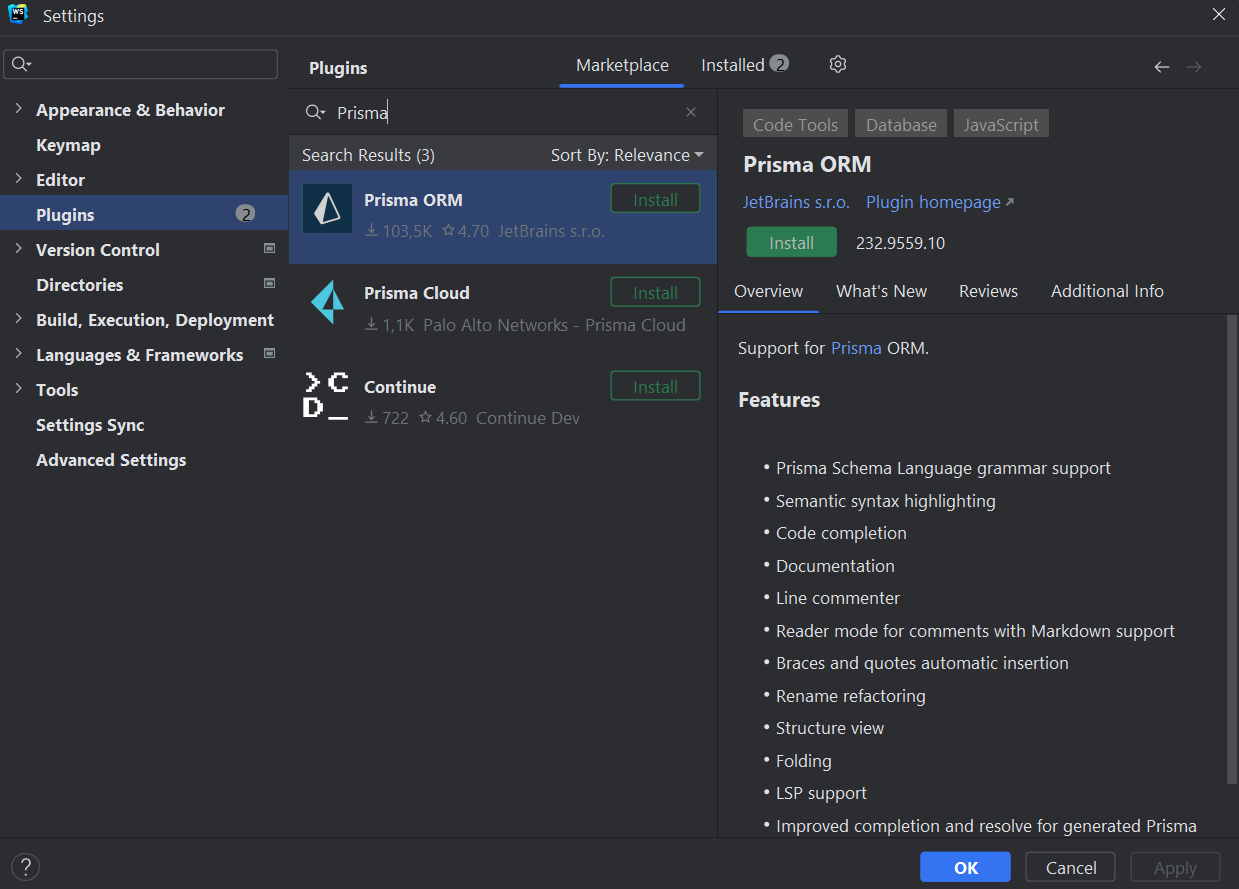
Tijdens de lessen gebruiken we het ORM Prisma gebruikt. Om, binnen WebStorm[2], goede ondersteuning te krijgen voor Prisma, is het nodig om een extra plugin te installeren. Navigeer naar File > Settings > Plugins en zoek naar de 'Prisma ORM' plugin en installeer deze.
Postman
Voor hoofdstuk 5 en 6 gebruiken we Postman[3] om API routes te testen. De installatie van Postman is eenvoudig en wijst zichzelf uit, we vertrouwen erop dat de studenten dit zelfstandig kunnen uitvoeren.
Optioneel DB support voor Webstorm
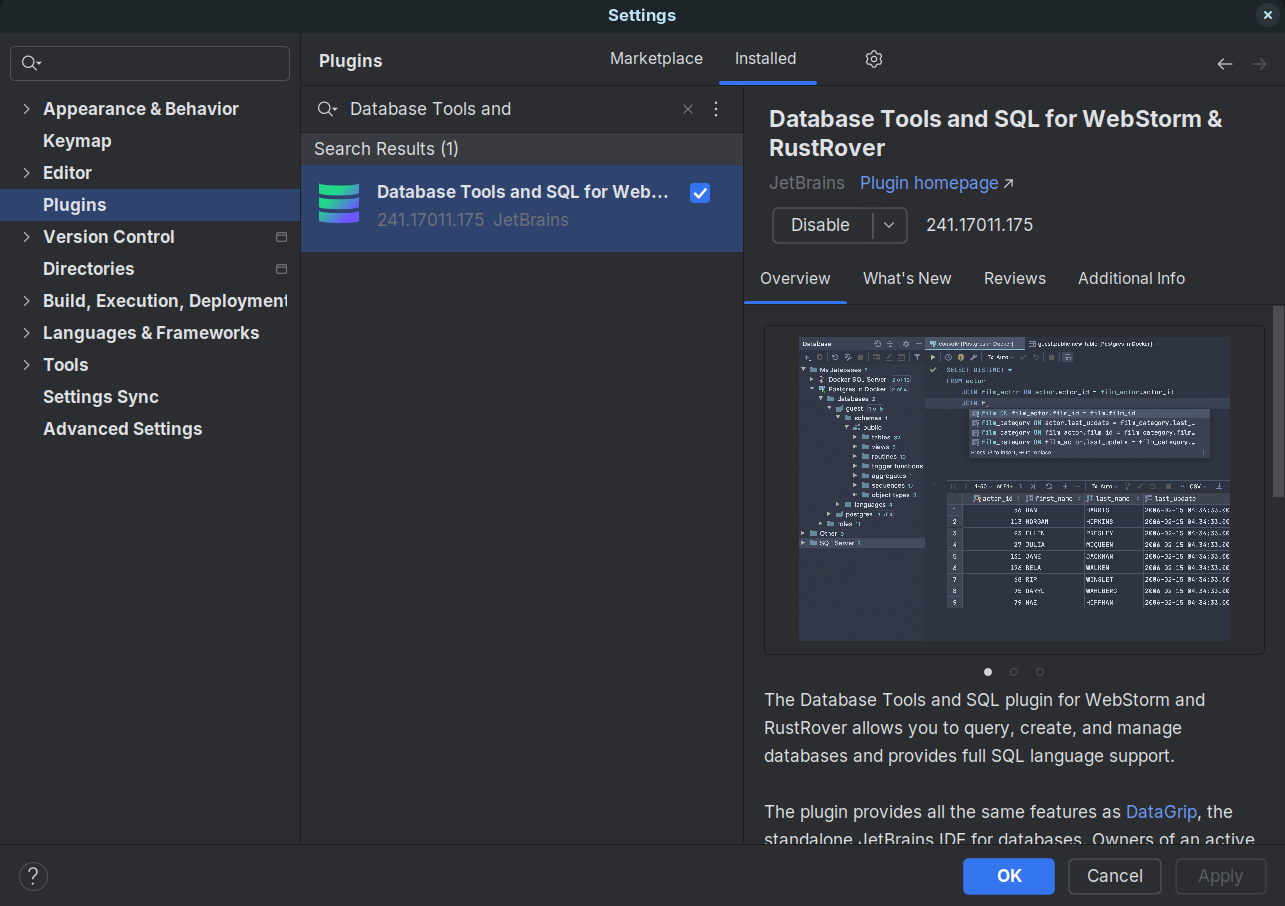
Als je met databases werkt, is het handig om de database plugin te installeren in WebStorm. Via deze plugin kan je de database inspecteren, queries uitvoeren en data aanpassen via een grafische interface.
Alhoewel deze plugin handig is, is het niet noodzakelijk om deze te installeren, je kan eender welke andere database frontend gebruiken.
Navigeer naar File > Settings > Plugins en doorzoek de marketplace vervolgens naar de plugin "Database Tools and SQL for WebStorm & RustRover" en installeer deze.
Zoals in de licentieovereenkomst te zien is, is Docker niet gratis voor commerciële doeleinden, Podman en Podman Desktop zijn een gratis alternatief en is een bijna 100% drop-in replacement voor Docker. De installatie is echter iets moeilijker (op Windows systemen). ↩︎
Voor Visual Studio Code is er eveneens een Prisma plugin beschikbaar. ↩︎
Als je liever een open-source alternatief gebruikt, dan kan je voor Bruno kiezen. ↩︎